
回線終端装置(ONU)/VDSLモデムのランプ状態を確認する
- 対象サービス
- BIGLOBE光
- フレッツ光(*1)
- ドコモ光
- ■BIGLOBE光 ファミリー10ギガタイプ/マンション10ギガタイプ、フレッツ 光クロス、ドコモ光10ギガをご利用の場合は対象外です。
ランプの点灯がグリーン(緑色)以外の場合、不具合発生の可能性があります。
BIGLOBEの上記の対象サービスでご利用になっている回線終端装置(ONU)/VDSLモデムのランプ状態を確認します。
回線終端装置(ONU) ランプ状態の確認とランプ異常時の対処方法
「光配線方式」の場合、回線終端装置(ONU)が設置されます。壁の「光コンセント」に光ファイバーケーブルで接続されている機器が対象です。
AUTH(認証)、UNI、PON/TEST(光回線)、POWER/FAIL(電源)の4つのランプがすべてグリーンに点灯していれば正常です。
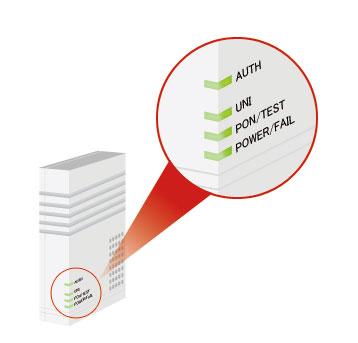
※下記の回線終端装置(ONU)は、代表的な例です。ご利用の機種にあてはまらない場合は、機器付属のマニュアルをご覧ください。
| ランプ種別 | 色 | 状態 | 説明 |
|---|---|---|---|
| AUTH(認証) | - | 消灯 | 装置故障 |
| グリーン | 点灯 | 正常 | |
| UNI | - | 消灯 | ONU機能が利用できない |
| グリーン | 点灯 | ONU機能が利用できる | |
| グリーン | 点滅 | ONU機能データ通信中 | |
| PON/TEST (光回線) |
- | 消灯 | 光回線とのリンクが切れている状態 |
| グリーン | 点灯 | 正常 | |
| オレンジ | 点灯 | 装置故障状態または装置準備中 | |
| オレンジ | 点滅 | ONU機能のファームウェアをダウンロード中 | |
| POWER/FAIL (電源) |
- | 消灯 | 電源が入っていない |
| グリーン | 点灯 | 電源が入っている | |
| レッド | 点灯 | 装置故障 | |
| レッド | 点滅 | ONU機能のファームウェアのダウンロード完了 |
ランプ異常時の対処方法
ランプ状態が故障や異常の場合は、配線の確認(LANケーブル・光ケーブルまたは電話線の抜き差し)を行い、機器の電源を入れ直して再起動してください。
※ はじめに、電源やケーブルの抜けやゆるみ、破損がないことを確認してください。
■手順1 電源を落とす①パソコンやスマートフォンなど端末の電源をメーカー推奨の手順で落とす
②ルーターなどの電源を抜く
③ONU、ホームゲートウェイなど壁につながっている機器の電源コードをコンセントから引き抜き30秒待つ
■手順2 電源を入れる
④⑤⑥の順で、壁につながっている機器から電源を入れる
再起動後、3分ほど経ってからネットに再接続する
配線の確認と電源の入れ直しを行っても改善しない場合は、上記を試したが改善しない場合の項目をご確認ください。
VDSLモデム ランプ状態の確認とランプ異常時の対処方法
「VDSL方式」の場合、VDSLモデムが設置されます。壁の「モジュラージャック」に電話回線用ケーブルで接続されています。
POWER、VDSL LINKまたはLINE、LAN LINKまたはLINK/ACTの3つのランプがすべてグリーンに点灯していれば正常です。
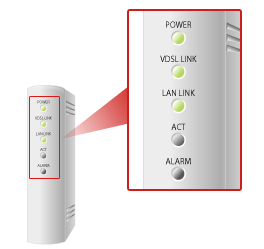
※ 下記のVDSLモデムは、代表的な例です。ご利用の機種にあてはまらない場合は、機器付属のマニュアルをご覧ください。
| ランプ種別 | 色 | 状態 | 説明 |
|---|---|---|---|
| POWER | グリーン | 点灯 | 電源が入っている |
| VDSL LINK またはLINE |
グリーン | 点灯 | 正常 |
| グリーン | 点滅 消灯 |
異常 | |
| LAN LINK またはLINK/ACT | - | 消灯 | LANリンク未接続 |
| グリーン | 点灯 | LANリンクアップ中 | |
| LAN ACT | - | 消灯 | データ送受信していない |
| グリーン | 点滅 | データ送受信中 | |
| ALARM またはFAIL |
- | 消灯 | 正常時 |
| レッド | 点灯 | 異常時 |
ランプ異常時の対処方法
ランプ状態が故障や異常の場合は、配線の確認(LANケーブル・光ケーブルまたは電話線の抜き差し)を行い、機器の電源を入れ直して再起動してください。
※ はじめに、電源やケーブルの抜けやゆるみ、破損がないことを確認してください。
■手順1 電源を落とす①パソコンやスマートフォンなど端末の電源をメーカー推奨の手順で落とす
②ルーターなどの電源を抜く
③VDSLモデム、ホームゲートウェイなど壁につながっている機器の電源コードをコンセントから引き抜き30秒待つ
※画像は回線終端装置(ONU)の接続例ですが、VDSLモデムの場合も同様の手順で電源を入れ直してください。
■手順2 電源を入れる④⑤⑥の順で, 壁につながっている機器から電源を入れる
再起動後、3分ほど経ってからネットに再接続する
配線の確認と電源の入れ直しを行っても改善しない場合は、上記を試したが改善しない場合の項目をご確認ください。
上記を試したが改善しない場合
BIGLOBE利用料金のお支払いの確認がとれない場合、BIGLOBEサービスのご利用を一時停止させていただく場合があります。以下のページを参照ください。
スムーズなご案内のため、お問い合わせの前に以下の2点をご確認ください。
- ・
- 機器の再起動はお試しいただきましたか?(ONUはこちら / VDSLはこちら)
- ・
- 光電話をご利用で、ONU/VDSLモデムのランプが正常なのに、つながらない場合は、ホームゲートウェイのランプを確認ください。
光電話対応ルーター(ホームゲートウェイ)のランプ状態を確認する
※まだお試しでない場合は、手順をご確認ください。
上記を試したが改善しない場合、各サービスのサポート窓口へお問い合わせください。
BIGLOBE光
下記の対象機器に限り、技術内容に関するお問い合わせを承ります。
お問い合わせの際、機器の状態などをお伺いします。的確な原因特定のため、ご自宅などの回線設置場所(機器のそば)からお電話いただくことをおすすめしております。
※市販ルータでのインターネット接続(有線/無線)のサポートは各メーカーにお問い合わせをお願いする場合がございます。
- ▼対象機器
- ・ NTTレンタル機器(光電話対応ルーター(ホームゲートウェイ)、回線終端装置(ONU)/VDSLモデム)、無線LANカード
- ・ 接続機器(無線LAN付き):BIGLOBEがレンタル提供している無線LANルーター
フレッツ光(*1)
フレッツ光の設定・接続ツール・故障・トラブルに関するお問い合わせは、以下のページからご確認ください。
ドコモ光
ドコモ光のご利用に関するお問い合わせは、以下のページからご確認ください。
- (*1)「フレッツ光」の提供名称は、下記のいずれかになります。
BIGLOBE光パックNeo with フレッツ「ひかり」コース
「ひかり」コース
(受付終了)BIGLOBE光パックNeo with フレッツ「Bフレッツ」コース
(受付終了)「Bフレッツ」コース
アンケートにご協力ください
この質問・回答は役に立ちましたか?
 現在46人の方が役に立ったと言っています。
関連FAQ
宅内機器カテゴリ内のよくあるご質問一覧を表示
